
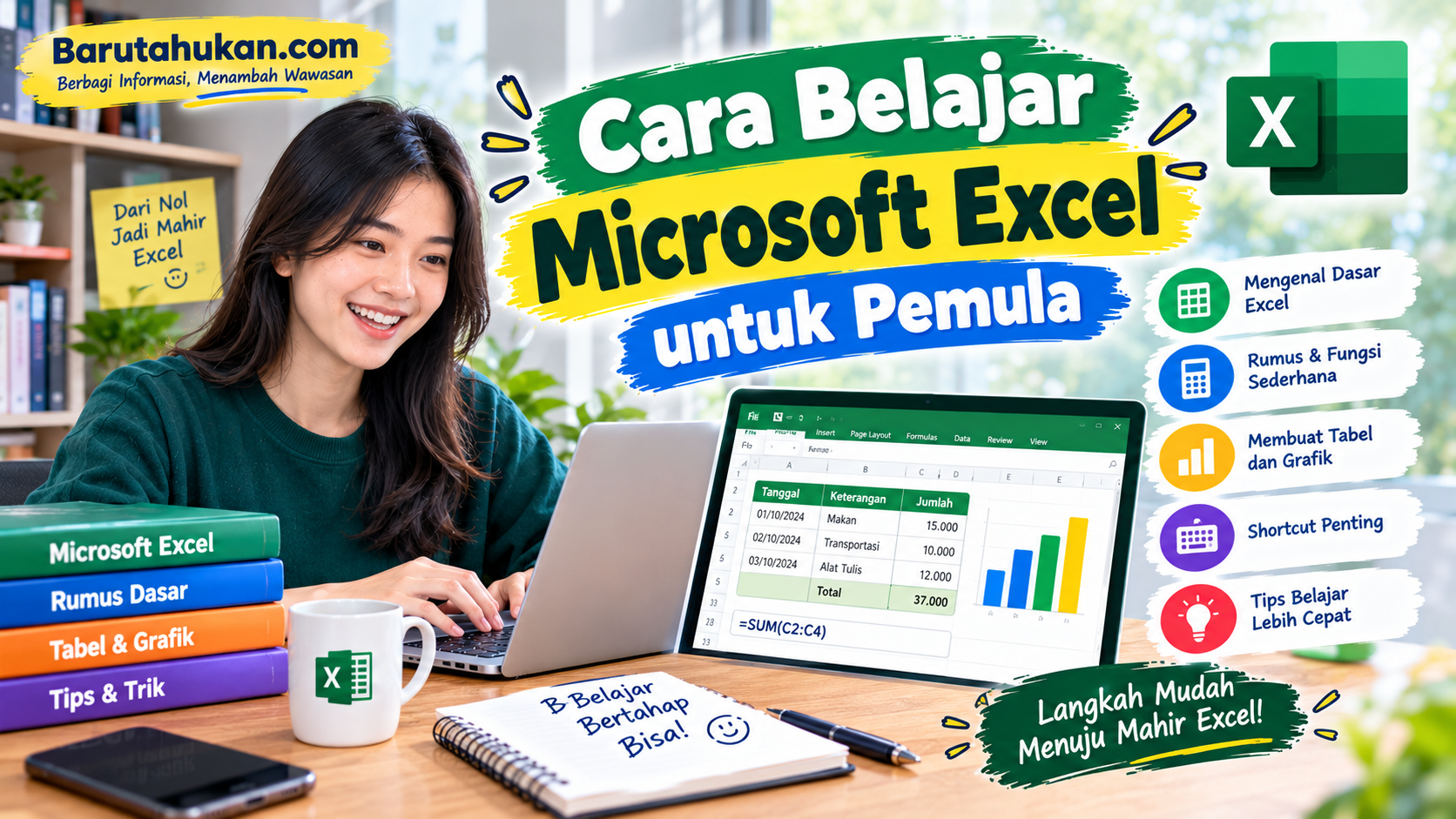
Cara belajar Microsoft Excel untuk pemula bisa dimulai dengan memahami sel, baris, kolom, cara memasukkan data, dan penggunaan rumus sederhana. Setelah menguasai dasar tersebut, Anda dapat belajar membuat tabel, menghitung total, mencari rata-rata, mengurutkan data, serta membuat grafik.
Anda tidak harus langsung menguasai semua fitur Excel. Mulailah dengan latihan sederhana selama 20–30 menit setiap hari. Misalnya, buat tabel pengeluaran, daftar nilai, atau catatan penjualan. Dengan berlatih menggunakan data nyata, Anda akan lebih mudah memahami fungsi setiap fitur.
Apa Itu Microsoft Excel?
Microsoft Excel adalah aplikasi spreadsheet yang digunakan untuk menyusun, menghitung, menganalisis, dan menyajikan data. Aplikasi ini banyak digunakan untuk pekerjaan administrasi, laporan keuangan sederhana, pengolahan nilai, pencatatan stok barang, hingga analisis penjualan.
Excel menyusun data dalam lembar kerja yang terdiri dari baris dan kolom. Setiap pertemuan baris dan kolom disebut sel. Di dalam sel, Anda dapat memasukkan teks, angka, tanggal, atau rumus untuk menghasilkan perhitungan otomatis.
Jika baru mulai belajar, Anda dapat mengikuti panduan resmi Microsoft tentang tugas dasar di Excel sebagai bahan belajar tambahan.
Mengenal Bagian Dasar Microsoft Excel
Sebelum membuat tabel atau menggunakan rumus, kenali beberapa bagian Excel yang sering digunakan.
- Workbook: file Excel yang dapat berisi satu atau beberapa lembar kerja.
- Worksheet: lembar kerja tempat Anda menyusun data.
- Baris: bagian horizontal yang ditandai dengan angka, seperti 1, 2, dan 3.
- Kolom: bagian vertikal yang ditandai dengan huruf, seperti A, B, dan C.
- Sel: kotak tempat memasukkan data, misalnya A1 atau B3.
- Formula Bar: bagian untuk melihat atau mengedit isi dan rumus sel yang dipilih.
- Ribbon: area menu yang berisi berbagai perintah, seperti Home, Insert, Data, dan Formulas.
- Sheet Tab: bagian untuk berpindah atau mengelola lembar kerja.
Contohnya, alamat sel B3 menunjukkan kolom B dan baris 3. Jika Anda memilih sel tersebut lalu mengetik angka 100, angka itu akan tersimpan di B3 setelah Anda menekan Enter.
Cara Belajar Microsoft Excel untuk Pemula
1. Buka Excel dan Buat Workbook Baru
Langkah pertama adalah membuka Microsoft Excel melalui komputer atau laptop. Pilih workbook kosong atau Blank Workbook untuk membuat lembar kerja baru.
Setelah lembar kerja terbuka, perhatikan huruf pada bagian atas sebagai penanda kolom dan angka di sebelah kiri sebagai penanda baris. Klik salah satu sel, masukkan teks atau angka, lalu tekan Enter.
Untuk latihan pertama, ketikkan data berikut ke dalam sel A1 sampai B4:
- A1: Barang
- B1: Harga
- A2: Buku
- B2: 5000
- A3: Pensil
- B3: 3000
- A4: Penghapus
- B4: 2000
Data sederhana ini akan digunakan untuk mempelajari tabel dan rumus dasar pada langkah berikutnya.
2. Pelajari Cara Memasukkan dan Mengatur Data
Excel dapat digunakan untuk menyimpan data dalam bentuk teks, angka, tanggal, dan berbagai format lainnya. Agar mudah dibaca, letakkan satu jenis informasi dalam satu kolom dan gunakan baris pertama sebagai judul kolom.
Misalnya, jika membuat catatan penjualan, gunakan kolom Tanggal, Nama Barang, Jumlah, Harga Satuan, dan Total. Struktur seperti ini memudahkan Anda menghitung nilai dan menemukan data tertentu.
Anda juga dapat memperbaiki tampilan data dengan mengatur lebar kolom, menebalkan judul, menyesuaikan format angka, serta menggunakan perataan teks. Hindari menggabungkan banyak sel tanpa kebutuhan karena hal itu dapat menyulitkan pengolahan data.
3. Belajar Membuat Tabel di Excel
Tabel membantu menyusun data agar lebih rapi dan mudah dianalisis. Jika Anda sudah memiliki data dengan judul kolom, pilih bagian data tersebut lalu gunakan fitur Format as Table atau Format sebagai Tabel pada menu Home.
Langkah umumnya adalah sebagai berikut:
- Masukkan data beserta judul kolom.
- Pilih seluruh rentang data yang ingin dijadikan tabel.
- Pilih menu Home, lalu Format as Table.
- Pilih gaya tabel yang mudah dibaca.
- Pastikan rentang data sudah benar.
- Aktifkan pilihan bahwa tabel memiliki header jika baris pertama berisi judul kolom.
- Klik OK.
Di banyak versi Excel, Anda juga dapat menggunakan shortcut Ctrl + T setelah memilih data. Nama menu atau tampilan dapat sedikit berbeda menurut versi dan bahasa aplikasi.
Untuk langkah lebih terperinci, baca panduan resmi Microsoft tentang cara membuat dan memformat tabel Excel.
4. Pahami Cara Kerja Rumus Excel
Rumus adalah salah satu fitur penting Microsoft Excel. Dengan rumus, Anda dapat melakukan perhitungan secara otomatis tanpa menghitung setiap nilai secara manual.
Rumus Excel umumnya diawali dengan tanda sama dengan (=). Setelah itu, masukkan angka, alamat sel, operator matematika, atau fungsi yang ingin digunakan.
Berikut contoh operator matematika dasar:
- Penjumlahan (+): untuk menambahkan nilai.
- Pengurangan (-): untuk mengurangi nilai.
- Perkalian (*): untuk mengalikan nilai.
- Pembagian (/): untuk membagi nilai.
Misalnya, ketik =10+5 pada sebuah sel, kemudian tekan Enter. Excel akan menampilkan hasil 15. Anda juga bisa menggunakan referensi sel. Jika A1 berisi 10 dan A2 berisi 5, ketik =A1+A2 untuk menjumlahkan keduanya.
Pelajari lebih lanjut melalui panduan resmi Microsoft tentang cara membuat rumus sederhana di Excel.
5. Kuasai Fungsi Excel yang Sering Digunakan
Selain rumus matematika, Excel memiliki fungsi bawaan untuk membantu menghitung data. Anda dapat memulai dengan lima fungsi berikut.
- SUM: menjumlahkan angka dalam rentang sel.
- AVERAGE: menghitung nilai rata-rata angka.
- MAX: mencari nilai terbesar.
- MIN: mencari nilai terkecil.
- COUNT: menghitung jumlah sel yang berisi angka.
Contoh penggunaan fungsi tersebut dapat dilihat pada tabel berikut. Anggap angka harga berada di sel B2 sampai B4.
| Fungsi | Contoh Rumus | Kegunaan | Hasil Contoh |
|---|---|---|---|
| SUM | =SUM(B2:B4) | Menjumlahkan harga | 10000 |
| AVERAGE | =AVERAGE(B2:B4) | Menghitung rata-rata harga | 3333,33 |
| MAX | =MAX(B2:B4) | Mencari harga tertinggi | 5000 |
| MIN | =MIN(B2:B4) | Mencari harga terendah | 2000 |
| COUNT | =COUNT(B2:B4) | Menghitung sel berisi angka | 3 |
Untuk mencobanya, pilih sel kosong, ketik rumus, lalu tekan Enter. Pastikan alamat sel sesuai dengan lokasi data Anda. Pengaturan regional tertentu dapat menggunakan titik koma sebagai pemisah argumen fungsi, terutama pada rumus yang memiliki beberapa argumen.
6. Belajar Mengurutkan dan Memfilter Data
Jika data sudah banyak, Anda tidak perlu mencari setiap informasi secara manual. Fitur Sort membantu mengurutkan data, sedangkan Filter membantu menampilkan baris yang memenuhi kriteria tertentu.
Contohnya, Anda memiliki daftar barang dengan kolom nama, kategori, dan harga. Anda dapat mengurutkan harga dari yang terkecil ke terbesar atau memfilter data agar hanya menampilkan kategori tertentu.
Untuk berlatih, pilih tabel yang memiliki judul kolom, kemudian buka menu Data dan cari opsi Sort atau Filter. Periksa kembali rentang yang dipilih agar data tetap berada pada baris yang benar.
7. Membuat Grafik Sederhana
Grafik membantu menyajikan data secara visual. Anda bisa menggunakannya untuk membandingkan penjualan, melihat perubahan nilai, atau menunjukkan komposisi data.
Untuk latihan awal, buat tabel kecil berisi nama barang dan jumlah penjualan. Pilih data tersebut, lalu buka menu Insert dan pilih jenis grafik yang sesuai.
- Grafik batang atau kolom: cocok untuk membandingkan beberapa kategori.
- Grafik garis: cocok untuk menunjukkan perubahan dari waktu ke waktu.
- Grafik lingkaran: dapat digunakan untuk memperlihatkan bagian dari keseluruhan jika kategorinya terbatas.
Gunakan judul dan label yang jelas. Jangan menambahkan terlalu banyak warna atau elemen dekoratif yang membuat grafik sulit dibaca.
Contoh Latihan Microsoft Excel untuk Pemula
Salah satu cara terbaik belajar Excel adalah membuat proyek kecil dari awal sampai selesai. Cobalah membuat tabel pengeluaran harian seperti contoh berikut.
| Tanggal | Keterangan | Jumlah |
|---|---|---|
| 1 Oktober | Makan | 15000 |
| 2 Oktober | Transportasi | 10000 |
| 3 Oktober | Alat tulis | 12000 |
Masukkan judul kolom dan data tersebut ke dalam Excel. Jika nilai pengeluaran berada di C2 sampai C4, Anda dapat melakukan latihan berikut:
- Gunakan Format as Table agar data lebih mudah dibaca.
- Ketik =SUM(C2:C4) pada sel kosong untuk menghitung total pengeluaran.
- Gunakan =AVERAGE(C2:C4) untuk menghitung rata-rata pengeluaran.
- Atur format angka agar mudah dibaca.
- Buat grafik kolom untuk membandingkan pengeluaran.
- Simpan file dengan nama Latihan-Pengeluaran.xlsx.
Latihan ini membantu Anda memahami cara memasukkan data, menggunakan fungsi, membuat tabel, menyajikan grafik, dan menyimpan pekerjaan dalam satu proyek sederhana.
Shortcut Microsoft Excel yang Berguna
Shortcut keyboard dapat membantu menyelesaikan pekerjaan lebih cepat. Berikut beberapa kombinasi tombol yang berguna pada banyak versi Excel untuk Windows.
| Shortcut | Fungsi |
|---|---|
| Ctrl + S | Menyimpan workbook. |
| Ctrl + C | Menyalin data yang dipilih. |
| Ctrl + V | Menempelkan data. |
| Ctrl + X | Memotong data yang dipilih. |
| Ctrl + Z | Membatalkan tindakan terakhir jika didukung. |
| Ctrl + F | Mencari teks atau nilai. |
| Ctrl + 1 | Membuka dialog Format Cells. |
| Ctrl + T | Membuat tabel dari rentang data yang dipilih. |
| Alt + = | Menyisipkan rumus AutoSum pada konteks yang didukung. |
| F2 | Mengedit isi sel yang aktif. |
Anda tidak perlu menghafal semua shortcut sekaligus. Mulailah dengan Ctrl + S, Ctrl + C, Ctrl + V, dan Ctrl + Z. Setelah terbiasa, tambahkan kombinasi lainnya sesuai kebutuhan.
Jadwal Belajar Microsoft Excel Selama 7 Hari
Jadwal berikut dapat digunakan sebagai panduan awal. Durasi belajar setiap orang berbeda-beda, jadi ulangi materi yang belum dikuasai sebelum melanjutkan ke tahap berikutnya.
| Hari | Materi | Target Latihan |
|---|---|---|
| 1 | Mengenal workbook, worksheet, sel, baris, dan kolom | Membuat lembar kerja dan memasukkan data sederhana. |
| 2 | Mengatur teks, angka, lebar kolom, dan format sel | Membuat tabel yang rapi dan mudah dibaca. |
| 3 | Rumus matematika dasar | Menghitung penjumlahan, pengurangan, perkalian, dan pembagian. |
| 4 | Fungsi SUM, AVERAGE, MAX, MIN, dan COUNT | Menghitung total, rata-rata, nilai terbesar, dan nilai terkecil. |
| 5 | Tabel, Sort, dan Filter | Menyusun serta mencari data dengan lebih mudah. |
| 6 | Grafik dan penyajian data | Membuat grafik dari tabel sederhana. |
| 7 | Proyek latihan | Membuat laporan pengeluaran atau penjualan sederhana dari awal sampai selesai. |
Kesalahan yang Harus Dihindari Saat Belajar Excel
- Langsung mempelajari rumus yang rumit: kuasai sel, referensi sel, dan rumus dasar terlebih dahulu.
- Tidak memperhatikan format data: pastikan angka, tanggal, dan teks dimasukkan dengan benar.
- Salah memilih rentang sel: periksa alamat sel dalam rumus agar tidak ada data yang terlewat.
- Menghapus data tanpa memeriksa: buat salinan cadangan sebelum mengubah file penting.
- Mengabaikan judul kolom: gunakan header yang jelas agar data mudah diurutkan dan difilter.
- Hanya menonton tutorial: praktikkan setiap langkah agar Anda memahami cara kerjanya.
- Tidak menyimpan pekerjaan: simpan workbook secara berkala, terutama setelah melakukan perubahan penting.
Pertanyaan Umum tentang Belajar Microsoft Excel
Apakah pemula bisa belajar Excel dari nol?
Bisa. Mulailah dari mengenal sel, baris, kolom, memasukkan data, dan membuat tabel. Setelah itu, pelajari rumus dasar dan fungsi yang sering digunakan melalui latihan sederhana.
Berapa lama waktu untuk bisa menggunakan Excel?
Waktunya bergantung pada tujuan, frekuensi latihan, dan pengalaman awal. Keterampilan dasar dapat dipelajari secara bertahap, sedangkan fitur lanjutan memerlukan lebih banyak latihan dan pemahaman.
Rumus Excel apa yang sebaiknya dipelajari pertama kali?
Mulailah dengan operator penjumlahan, pengurangan, perkalian, dan pembagian. Setelah itu, pelajari SUM, AVERAGE, MAX, MIN, dan COUNT untuk melakukan perhitungan dasar.
Apakah belajar Excel harus menggunakan laptop?
Laptop atau komputer memudahkan latihan karena tampilan dan penggunaan keyboard lebih leluasa. Namun, Anda juga dapat mempelajari sejumlah fungsi dasar melalui Excel versi web atau aplikasi seluler, dengan kemungkinan perbedaan tampilan dan fitur.
Apakah Microsoft Excel bisa digunakan secara gratis?
Microsoft menyediakan Excel untuk web yang dapat digunakan dengan akun Microsoft dan memiliki kemampuan tertentu tanpa harus memasang aplikasi desktop berbayar. Ketersediaan fitur dapat berbeda dibandingkan versi desktop dan paket langganan.